放浪猫

主に技術ネタとか同人とかの雑記

b2カード特典のセルフ出荷用Mサイズ段ボールについて

先日(2025年11月)、赤ブー主催同人誌即売会に一般参加してきました。
その際、セルフ出荷を利用しましたが、b2カード特典のセルフ出荷用Mサイズ段ボールについて事前に調べてもちょっとよく分からなかったので知見を書き残します。

◆料金

送料は時期によって変動するものなので、自分が利用した際(2025年11月)の価格になります。あくまで目安として頂けると幸いです。

・5kg券(  M) (三方60cm以下 専用ダンボール)  国際展示場→関東:1150円


※(参考)通常のセルフ出荷券目安

・10kg券(  L) (三方100cm以下) 国際展示場→関東:1,750円/大阪→関東: 1,870円

・20kg券(2L) (三方140cm以下) 国際展示場→関東:2,100円/大阪→関東: 2,300円

・25kg券(3L) (三方160cm以下) 国際展示場→関東:2,500円/大阪→関東: 2,600円

・30kg券(4L) (三方180cm以下) 国際展示場→関東:3,000円/大阪→関東: 3,700円
 ※宅急便搬出について|参加ガイド

 ※ 2025年5月、大阪→関東で3L券が1枚3260円かかったので多分値上がりしてる。


◆申し込み

指定時期にb2-onlineから申し込みます。b2カード利用者の限定特典。

https://www.b2-online.jp/event/


ダンボールの受け取り場所
・b2カード申し込み受付デスクになります。セルフ出荷伝票受け取り受付ではないので注意です。

・現地に梱包用の紙テープも用意してありました。ハサミも不要です。
・券を複数枚買うとその分段ボールも追加でもらえます。

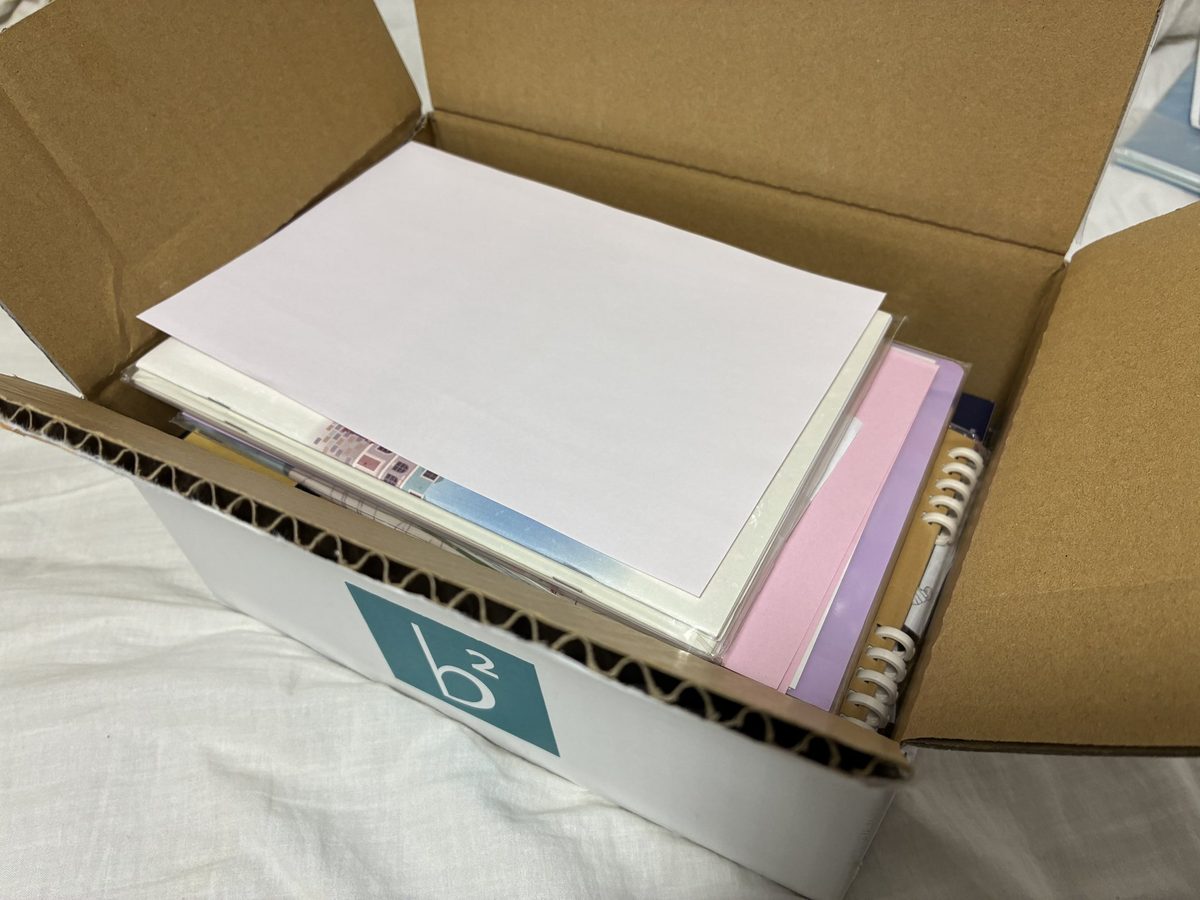
◆Mサイズ段ボールって薄い本何冊入る?
A5/B5サイズの本なら25冊前後かと思います。(公式文言:厚さ4mmのB5本が約27冊)
ぱんぱんのトートバッグ1袋分を目安にするとよいかもしれません。
A4の冊子は入りません。
画像


◆ぶっちゃけ足りた?
人によります。
即売会で毎回2万円分くらい買う自分のような人間には足りませんでした。
現地で段ボール貰えるので2セット分あっても良いと思いました。

◆おすすめの利用者

  • サークル参加で頒布物がそれほど多くない人(持ち帰りが30冊以下など)
  • 一般参加で即売会後に予定がある人(アフター行く人やそのまま移動する人など)
  • 一般参加で本を死ぬほど買う人
    (ただし20kg券(2L)買って機内持込サイズのキャリーケース持って行って買い物したほうがお得だとは思う


以上です。

Windows10 のPCが死んだ時に復旧に使うコマンドや作業メモ

一部参考

Windows 10 の回復ドライブの作成方法と使い方-パソブル

Windows 10 ブートセクターをコマンドプロンプトで修復-パソブル

Windows 10 復旧 コマンドプロンプトでシステムファイルとイメージを修復-パソブル


1.セーフモードで起動するか確認。

Windowsをセーフモードで起動する方法|ドスパラ通販【公式】

ダメならUSB回復ドライブかインストールメディアからのコマンド復旧をするため次へ。


2.回復ドライブを作る、または、インストールメディアを発掘する。


3.BIOS(UEFI)起動確認。

パソコンより先にUSB回復ドライブを起動するように優先順位を変更する。

BIOSが起動しないとぶっちゃけ厳しい。


4.コマンドプロンプトの起動
  Windowsインストールメディア/回復ドライブ
   > コンピュータを修復する
   > トラブルシューティング
   > 詳細オプション
   > コマンドプロンプト


コマンドプロンプトの終了

exit
※シャットダウンもする場合は wpeutil shutdown


コマンドプロンプトの管理者として起動(必要なら)

powershell "start cmd -v runAs"


5.CHKDSKコマンドによるディスクエラー修復(たぶんCドライブだろうなと)

chkdsk C: /f /r


6.基本的なシステムファイルの修復(スキャンチェック)

sfc /scannow


※フォルダパスの確認

一旦「notepad」からファイルを開く場所からエクスプローラを間接起動する。Windowsのインストール先ドライブを確認する。「システムで予約済み」が表示されていないドライブ。要中身確認。

sfc /scannow /offbootdir=C:\ /offwindir=D:\windows

などでの指定も可能。

再起動テスト。


7.DISMコマンドでのスキャン確認&修復

A.オンライン版

①スキャン Dism /Online /Cleanup-Image /ScanHealth

②修復 Dism /Online /Cleanup-Image /Restorehealth


B.オフライン版

①スキャン Dism /image:D:¥ /cleanup-image /scanhealth

②修復 Dism /image:D:¥ /cleanup-image /restorehealth

※マウントされたイメージを修復ソースとして使用してオフライン イメージを修復する

Dism /Image:C:\offline /Cleanup-Image /RestoreHealth /Source:c:\test\mount\windows


8.Bootrecコマンドによるブート問題修復
Bootrec(Boot Recovery)コマンドは「Operating System not found」や「Boot Configuration Data missing」など、起動時に発生するブート関連のエラーを修復するためのコマンド。

MBRマスターブートレコード)やBCD(ブート構成データ)の再構築を行う。

上から順に実施。

bootrec /fixmbr(MBRの再作成)
bootrec /fixboot(ブートセクタの修復)
bootrec /scanos(インストール済みOSの検出)
bootrec /rebuildbcd(BCDの再構築)


ここまでやってダメな場合はもうたぶんダメ。

システムが起動しないので物理故障。

ここから先は運よく起動して、ファイルバックアップまで辿り着いた場合の処理。


◆ファイルバックアップ

robocopy /mir /v "C:\Users" "F:\C\Users"

robocopy /mir /v "C:\Users\Public" "F:\C\Users"

  • %USERPROFILE%:現在のユーザーのプロファイルフォルダのパスを表示します。
  • %SYSTEMROOT%:Windows OSフォルダのパスを表示します。
  • %TEMP%:一時ファイルが格納される場所のパスを表示します。
  • %PROGRAMFILES%:アプリケーションがインストールされる場所のパスを表示します。
  • %PUBLIC%:共有フォルダのパスを表示します。
  • %HOMEPATH%:ユーザーのホームフォルダのパスを表示します。
  • %LOCALAPPDATA%:ローカルアプリケーションデータのパスを表示します。

◆フォルダ作成
mkdir F:test


◆ファイルバックアップ
robocopy /mir /v "C:\Users" "F:\C\Users"
robocopy /mir /v "C:\Users\Public" "F:\C\Users"


クリップスタジオデフォルト保存先データのバックアップ
robocopy /mir /v "%USERPROFILE%\AppData\Roaming\CELSYSUserData" "F:user\AppData\CELSYSUserData"
robocopy /mir /v "%USERPROFILE%\AppData\Roaming\CELSYS" "F:user\AppData\CELSYS"
robocopy /mir /v "%USERPROFILE%\Documents\CELSYS" "F:user\Documents\CELSYS"

Windows95/98/Me/XP版の遙か2をWindows10/11上のWindowsMe仮想環境で起動するためのメモ

遙かなる時空の中で2というPCゲームをご存じだろうか。2001年9月頃の製品である。

何をとち狂ったか、Windows10/11でやれたらいいなぁと漠然と思った。

きっかけはそれだけだった。

もうすごい色々と大変だったので自分用に端的にここに書き残す。

去年のメモなのでぐちゃぐちゃである。整理したいし更新もしたいけどちょっと時間がないので一旦書くだけ書く。懇切丁寧な解説は、別途冊子にしてまとめたい。

動いた組み合わせ

・ホストOS:Windows10
・仮想環境:VMWare Workstation 16Player
・ゲストOS:WindowsMe
・動作:◎

画像

ポイント
・画面サイズ - スタンダードVGAモードが要求される。(解像度640×480)
WindowsMeがデフォルトでDirectX7.1が入っているからDirectX7.0aは入れなくていい
WindowsMeはメモリサイズ512MBくらいにする(1GB以上にしない)
・dxdiagのテストが通れば動く。仮想環境に16bitハイカラー設定を追加する。
・音割れが発生するので解消する必要がある。
・仮想環境はVMWareに入れる。
 - Hyper-VWindowsMeのインストールをサポートしていないようで途中で死んだ。
 - VirtualBoxWindowsMeのインストールはできるが音が鳴らず、
       光学ドライブをマウントするとフリーズする。
 - VMWareWindowsMeを入れて起動できた唯一の環境。

1.Windows10/11の仮想マシンを有効化する

 1.BIOSで仮想化支援機能を有効化。再起動。
 2.Windowsの機能の追加で.NET Framework 3.5 を有効化。再起動。

2.Windows10/11にVMWareをインストールする(非営利なら無料)

VMWareBroadcomに買収されたので、アカウントを登録してインストールする。

  1. Broadcom に登録する。
  2. VMwareのサイトにアクセスする。

    https://support.broadcom.com/group/ecx/productdownloads?subfamily=VMware+Workstation+Pro

  3. 「for Windows」を選択する。
  4. 最新版を選ぶ。
  5. 「Terms and Conditions」をよく読んで確認する。
  6. ダウンロード用のボタンをクリックすると、ダウンロードが始まる。
  7. ダウンロードしたインストーラ(VMware-player-full-17.x.x-yyyy.exe)を右クリックし、セキュリティブロックを解除する。その後、右クリックから「管理者として実行」を選択してインストールを開始する。
    ユーザーアカウント制御(UAC)の確認ダイアログが表示された場合は「はい」をクリックしてインストーラの実行を許可する。
  8. インストールウィザードの実行
    使用許諾契約書を注意深く確認し、同意する場合は「I accept the terms in the License Agreement」にチェックを入れ、「Next」をクリックして次に進む.
    インストールオプション画面では,拡張キーボードドライバ(Enhanced Keyboard Driver)のインストールを選択する。
  9. インストール先フォルダを確認する。デフォルトのパス(C:\Program Files (x86)\VMware\VMware Player)から変更が必要な場合は,「Change」をクリックして適切な場所を指定する。
  10. 「Install」をクリックしてインストールを開始する.
  11. インストール完了画面が表示されたら,「Finish」をクリックする。
  12. システムの再起動を要求された場合は,実行中のアプリケーションをすべて終了し「Yes」をクリックしてシステムを再起動する。
    システム再起動後、デスクトップに新しく作成された「VMware Player」アイコンをダブルクリックして起動する。
  13. 初回起動時のライセンス選択画面では、個人利用の場合は「Use VMware Player for free for non-commercial use」を選択する。(企業での商用利用を予定している場合は,正規のライセンスキーを購入して入力する)

3.WindowsMeのインストールディスクを作る

※正規OSのDISKがある前提。
WindowsMeはブートがフロッピーなので仮想イメージを作る必要がある。
1.所有OS(Win95/98/Me/XP)のDISKからImgBurnとかで.isoを作成する。
  (国内版との互換性で今回はMe。
   98からのアップグレード版の場合は98でもisoを作る)
2.作成ツールなどでDOS用起動ディスクを作成。
  (DL後propertyからsecurity block解除して解凍)
    https://radioc.web.fc2.com/soflib/mkw9ximg/mkimage.htm
  ・mkw9ximg\WinMe必要ファイル展開.bat実行。
  ・DISKドライブのパス指定(E:\win9x)して実行。完了したらfilesができる。
  ・mkw9ximg\makeBootDisk.exeをそのまま実行。
  bootdisk.imgができるので、拡張子をvfdにリネーム。
3.物理ディスクを抜いておもむろにケースに入れる。


(注意:2024年頃 VMWare Workstation 16Playerのときは正常に動いたが、最新のVMWare Workstationにしたらディスク読み込み周りがうまくいかなくなったのでやっぱりだめかもしれない。)

4.VMWareWindowsMeをインストールする

VirtualBoxでもVMWareでもだいたい同じなのでVirtualBoxで書いてた手順を残す。

1.仮想マシンを新規作成。
  ※ハイスぺすぎると起動不可。
 ・名前:WindowsMe
 ・ISOイメージ:作成したisoを指定
 ・タイプ:Microsoft Windows
 ・バージョン:Windows ME
 次へ
 ・メインメモリー:512MB
 ・プロセッサー数:1
 次へ
 ・仮想ハードディスクを作成する:4GB
 ・全サイズ事前割り当てのチェックON
 次へ
2.設定確認
 ・システム>起動順序:フロッピーが一番上になっていることを確認。
 ・ストレージ>フロッピー:作成したbootdisk.vfd。コントローラIDE:作成したiso。
 ・ネットワーク:設定しなくていい
 → 起動。ブート選択のDOS窓が出れば成功。
3.DOS窓の指示に従いStart Computer with CD-ROM support。使用キーボードを指定。
4.ストレージにFAT32パーティションがないので怒られる。fdiskコマンド実行
  A:\> fdisk
  全部エンター。終わったらメニューから再起動する。
5.フォーマットコマンド叩いてCドライブをフォーマットする。
 A:\> format c:
 フォーマットしますか?→ Y
 エンター
6. isoが入っているドライブを選択してsetupを実行。Meをインストールする。
 A:\> E:
 E:\> setup
 ※コンベンショナル メモリが足りないって怒られる場合は省略オプション付けて実行。
  setup /is /im
7. Windowsのインストール画面が開始される。(右Ctrlキー長押しで抜ける)
プロダクトキーを入れてインストールをする。
(アップグレード版で98ディスクを求められたらメニューのメディアから一旦Meのisoを取り出し、
 98のisoに差し替える(tabで展開する)。画面指示に従ってMeのisoに戻す。)
正常に終了すれば、WinMeの仮想イメージ(.vhdx)ができる。
8. 終わったら一旦終了して、起動順序をハードディスク一番上に変更。
9. WindowsMeが正常に起動することを確認する。

画像

WindowsMeのディスプレイ設定を追加してテストを通す

ここから遙か2を遊ぶためにdxdiagのディスプレイテストを通す必要がある。
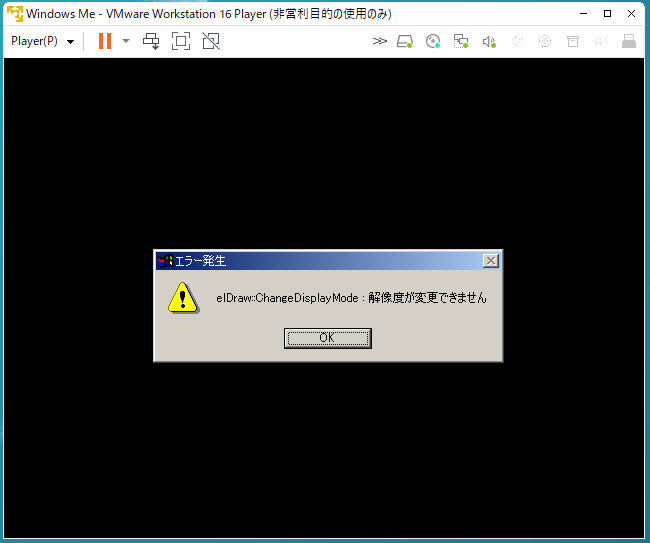
普通にインストールすると起動で以下のエラー画面でもれなく死ぬ。
画像

起動しようとすると、dxdiagのテストが通らない。DirectX関係のエラーが発生する。
フルスクリーンで描画しようとして失敗している。2001年当時のゲームは多くが DirectDraw 5〜7 を使用し、SetDisplayMode(640,480,16bit) のように直接解像度を変更してフルスクリーン化していた。
VMware Tools が提供する仮想グラフィックドライバは
・16bitカラー(HighColor)モードをサポートしていない
・640×480 固定モードをエミュレートしない
ため、失敗する。

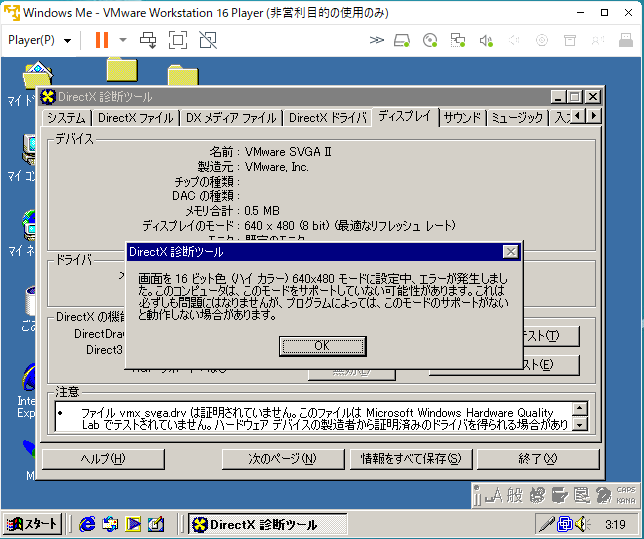
画像
そもそも設定に16bitHighColorがないため、設定を追加する必要がある。
起動にはスタンダードVGAが要求される(=解像度640×480で16bitカラー(65536色ハイカラー))
ここが足りないので仮想マシンの設定から追加する。

.vmxファイルをメモ帳で開いて、「svga.spoof16bppHost = "TRUE"」を追加する。
これで32bitカラーが無効になる代わりに16bitカラーが使えるようになる。

画像
dxdiagのディスプレイタブのDirectDrawテスト。
全画面リサイズでの白ブロックぽよぽよテストが表示されれば描画系は大丈夫。

画像

PC版遙か2をインストールする

インストールディスクからゲームをインストールする。
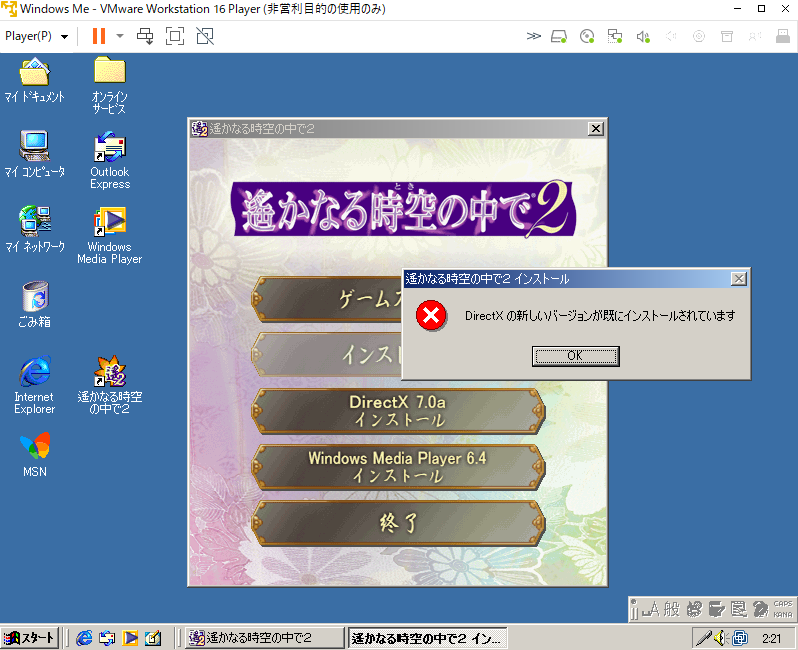
WindowsMeがデフォルトでDirectX7.1が入っているからDirectX7.0aをインストールしようとしてはじかれるのは正常なので、これは特に問題ないエラー画面。気にしなくていい。
画像

Windows Me のデスクトップを右クリック → [プロパティ] → [設定]

「色」= HighColor(16ビット)
「画面の領域」= 640×480 に変更

再起動後、ゲームを起動。これで起動するはず。


※依存関係で問題があるのはおそらくkernel32.dllのAPI参照エラー。それとOSの互換性エラーで、起動時の内部ファイル生成の処理が失敗してる。これを解決するのはWindows10/11では不可能と思われる。したがって仮想環境に95/98/Meをインストールして、ゲーム動くように設定変え、音割れ問題解決が妥当。

VMWare上のWindowsMeの音割れ問題を解消する

そのままだとすっごいバリバリした音割れが発生する。
ホストOSがWin11かつゲストOSがXPならタイマーのレジストリで直るっぽい。Win10の場合は以下の手順で解消する。
VMAudioBackHost単一実行では解消しない。

1.レジストリ修正(Windows10/11両方)
[HKEY_LOCAL_MACHINE\SYSTEM\CurrentControlSet\Control\Session Manager\kernel]
"GlobalTimerResolutionRequests"=dword:1 追加


2.VMAudioBackHostをVMWare起動後に実行する(Windows10) ※1回だけで良さそう

開発者リンク・ダウンロード
https://github.com/Raymai97/VMAudioBackHost/
ダウンロードリンク「VMAudioBackHost_1.0.0.zip」
https://github.com/Raymai97/VMAudioBackHost/releases/tag/1.0.0

作者メモより

仮想マシンではなく、ホストマシン上でプログラムを実行してください。
仮想マシンを起動した後、「Start」ボタンを押してください。
・うまくいかない場合は、"Set timer resolution of current process "にチェックを入れて、再度実行してください。
・このプログラムはレジストリキー:HKEY_CURRENT_USERを使用します。
・このプログラムはVMwareプロセスにDLLを注入するので、アンチウイルスソフトはパニックを起こすかもしれません。


ここまですればWindows10+VMWare Workstation 16Playerでなら動いた。
Windows11+VMWare Workstation 17系だと光学ドライブのマウントでゲームディスクが読み込めない問題が発生した。

Windows11でどうにか直接起動する方法はないか?

ゲームディスクをホストに外付けしたUSB先のディスクドライブから読み込んでいたが、VMWareの更新に伴い、ドライブをうまく読み込んでくれなくなってしまった。USBのドライバを当てても駄目だった。インストールできてもゲーム起動できないのは本末転倒である。

なんとか直接起動する方法がないか模索中である。
Windows XPの正規OSもライセンスを持っているため、WindowsMeではなくそちらをHyper-Vあたりで利用するほうが無難かもしれない。別途記述する。

赤ブー新刊カードで投票に行ったけど後日断られた話と知見。投票日と開催日。

どうもこんにちは、同人戦士ゆきしろです。
自分は現在、知名度が高いわりに村の人口は極少数・ネオロマンスという限界集落ジャンルに住んでいます。2025年も村の祭りを開催すべく、赤ブー新刊カードの投票に行ってきたのですが、残念ながら後日電話で断られてしまったので、今日はそのお話。得られた知見が多かったのでここに書き残します。

はじめに(村の紹介)

自分の住んでいるネオロマンス集落と遙か村について紹介します。ネオロマンス集落には現在、3つの小さな村(ジャンル作品)があります。2025年現在の状況は以下の通りです。


ネオロマンス集落

・アンジェ村:10サークル程

・遙か村:10サークル程 (ナンバリング別に実質1~3サークルずつ住んでる)

・コルダ村:30サークル程(8割スタオケ)


大規模ジャンルになると200を超えるサークル数となることがある同人誌即売会ですが、御覧の通り、ごく少数のサークルが細々と活動しているような状況です。東京ビッグサイトで開催しています。会場の問題じゃないです。

細々と生きながらえている村ですが、2025年もわが村で祭りを開くべく、貯めた新刊カードの投票に出向きました。

新刊カードってなに?

赤ブーさんと提携している印刷所で本やグッズを一定金額以上作ると、印刷所さんの段ボールに同梱されてくるカードです。
東京の場合、新刊カードを20枚集めて投票イベントがある日に投票しに行くと、好きな作品ジャンルオンリーの即売会を1回開くことができます。
1回の発注で5000円以上で発行してくれる印刷所さん、発行に申請が必要な印刷所さん、一定額以上の本のみで発行してくれる印刷所さんなど、発行条件はまちまちです。
自分は送料込み1回発注5000円以上でついてくるところで発行していますが、新刊以外にも再版やグッズなどで毎回注文かけてれば割と貯まります。

投票イベント

赤ブーの新刊カードで投票できるオンリーイベントは現在2種類あります。
ジャンルオンリーイベントと、カップリングオンリーイベント
ジャンルオンリーの投票は、作品ジャンルの投票のみ受付可能となり、メーカーやブランド単位での投票は不可となります。

投票イベントによって必要が枚数が異なり、東京でジャンルオンリー開催は20枚集めて投票イベントで投票する必要があります。

IMG_9917.jpg

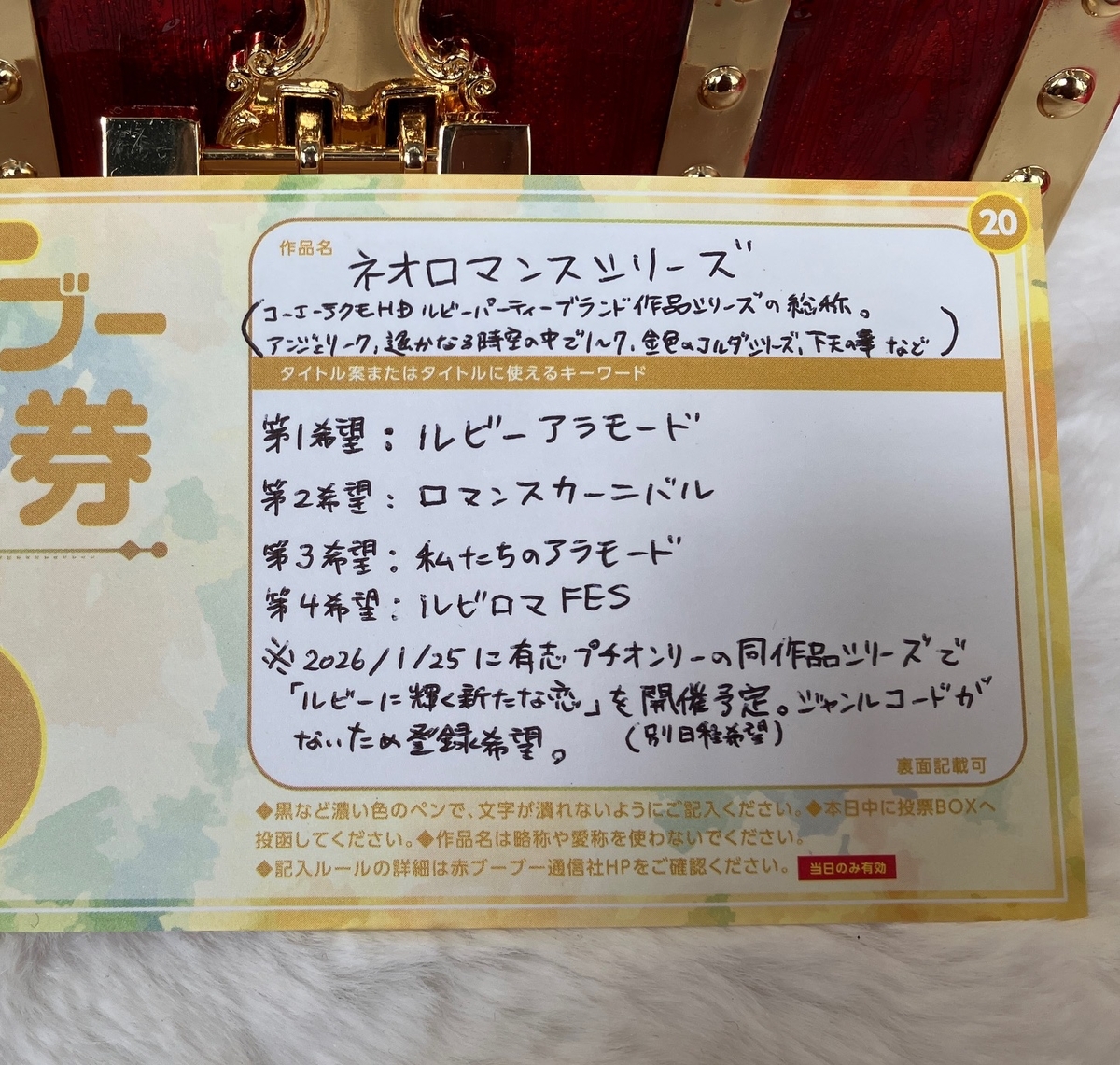
新刊カードを20枚集めてイベントで受付すると投票券と交換してもらえる。投票券に希望する作品名とイベント名を書いて箱にぶち込むと赤ブーさんがオンリーイベントを開催してくれる。

ちなみに新刊カードはフリマサイトでも取引されている。数十枚単位で必要になるカップリングオンリーでは、持ち逃げトラブルなどが横行しているため、他の人に渡す時はできるだけ信頼できる人に預けよう。地方民だから投票できないし使わないよって人は、メルカリに出すと1枚700~800円で売れるので送料代くらいにはなります。

後日お断りとなった理由・得られた知見

今回、メーカーはKTだし、ブランドはルビパだし、ネオロマは作品シリーズやろ!と思って『ネオロマンスシリーズ』という括りで投票しましたが、ダメでした。
前提として、ジャンルオンリーの投票で開催できるのは「作品シリーズ」のみで、メーカーやブランドは対象外となります。
通常は投票所で投票スタッフが事前確認を行いますが、投票スタッフにも分からなかったので一旦受領されました。
投票時、おそらく社内確認されるとのことだったので、投票所のスタッフさんから3営業日以内に電話確認があるとご案内頂きました。

そして電話でご連絡頂いた内容。端的に言うと以下の通りです。


・「ネオロマンス」は作品シリーズではなくブランド扱いになる。
ルビーパーティーブランドのネオロマンス作品シリーズではあるが、その下に属性の異なる作品シリーズがぶら下がっているため、ブランド扱いになるとのこと。

・属性が異なる作品は同一作品ジャンルとして扱うことができない。
アンジェ、遙か、コルダをまとめて同一作品シリーズとするには属性が違い過ぎるとのこと。そりゃそうですね。電話の際にダメ元で、いかに我が村が小さいか、作品ジャンルにならないか、ちょっと粘って交渉してみましたが流石にダメでした。作品ジャンルの規模の大小は関係ないようでした。

・ジャンルオンリーの「投票」では開催できないが、赤ブー主宰で開催することはある。
実際に赤ブーのカテゴリコードには、ペルソナやライドウなどを含む「アトラス作品オンリー」などのカテゴリが存在しますが、これは赤ブー側が投票ではなく主催したイベントの際に利用されたものらしいです。投票以外でなら開催の可能性があるような印象を受けました。

直近の有志プチオンリーが親属性の場合、子作品に投票しても別日へのシフトが発生しない。

今回3月開催のイベントへの投票でしたが、1月に有志主催のネオロマンスプチオンリーがあったので、シフト開催されることを期待していました。(開催対象のイベントの直近2ヵ月以内に有志主催のプチオンリーがある場合別日にシフトされる)。

所属する村である遙か作品シリーズに振り替え投票した場合、直近で赤ブー主宰の遙か作品オンリーも有志プチオンリーもないため、日程シフトは発生せずにそのまま3月開催となるとのことでした。


流石に開催日が近すぎるので新刊カードは返送してもらうことにしました。電話では非情に丁寧にご回答頂きました。ご担当者様、ありがとうございました。

新刊カードの返送

新刊カードはレターパックライトでポストに返送されてきました。電話連絡から3~4日ほどだったと思います。
この際、新刊カードは投票時とデザインの異なるものになりましたが、20枚ちゃんと入っていました。

今後の投票イベントと開催タイミング

例年の傾向からすると、概ね以下のようである。
※赤ブーさんの公式サイトにこのような対応表を載せて欲しいものですが、投票に行ける人があまり多くないせいか、決まっていないことを公開できないせいか、なかなかお出しされないので、いつ投票しに行けばいいのかだいぶ困るので、直近から調べてまとめました。


東京ジャンルオンリー(新刊カード20枚)

投票

開催

-

1月   TokyoFes Jan.

9月   TokyoFes Sep.

3月   HARU

10Spark

5月   Super

12ComicCity

8月   VEGA

-

9月   TokyoFes Sep.

5月   Super

10Spark


大阪ジャンルオンリー(新刊カード10枚)

投票

開催

5月 Super関西

1月 Super関西

-

3OsakaFesMar.

1Super関西

8GoodComic関西


カップリングオンリー(新刊カード50枚)

投票

開催

8VEGA

6月東京:星に願いを

8GoodComic

10月大阪:ハロウィン

3HARU

12月東京:ROSE


結論:ブランドジャンルのオンリーを開くにはどうしたらいいか?

投票では赤ブー主宰の開催依頼ができない!つまり!!お前が主催になるんだよ!!!

いくつかのサークルにプチオンリー参加の根回しして、GoogleSiteとかで特設サイト作って、XとかのSNSで告知アカウント作って赤ブーさんのONLY PLAZAに登録しろ!赤ブーにカテゴリコードがなければ「その他」で備考欄に参加サークルさんにオンリーの名前書いてもらえ!!申請が通れば赤ブーのイベントでプチオンリーとして近隣に配置してもらえるはず!!以上!!!


参考になれば幸いです。

ユーザ環境変数でハマった話(通常ユーザを管理者権限に昇格してプロンプトを起動する)

WindoesPCにはシステム環境変数とユーザ環境変数があり、
PCの変数読み込みの優先順位は ユーザ環境変数>システム環境変数である。

ユーザ環境変数を変更には管理者権限が必要なので、一旦通常ユーザに管理者権限を付与する必要がある。
あるPCの通常ユーザのユーザ環境変数を変更しようとしたら、
UAC(ユーザアクセスコントロール)が働いて、管理者ユーザとしてのログインが求められた。これはいけない。


通常のコマンドプロンプトを管理者として起動すると、管理者ユーザとしてプロンプトが立ち上がる。
そうではなく、現在ログインしているユーザを管理者権限に昇格してプロンプトを立ち上げたい時は以下のようにする。


①まず普通にコマンドプロンプトを起動。以下のコマンドで現在ログインしているユーザの正式な名称を確認する。
----------------
whoami
----------------
ドメイン名\ユーザ名 が表示される。


②次にrunasコマンドで
>runas /user:ドメイン\ユーザ名 "cmd.exe"
自分のユーザが管理者権限に昇格した状態でプロンプトが立ち上がる。

あとは必要なコマンドを打つ。


今回はNO_PROXYを更新したかったので更新する。

----------------

>echo %NO_PROXY%

setx NO_PROXY "localhost,127.0.0.1,foo.local" /m

[Environment]::SetEnvironmentVariable("NO_PROXY", "localhost,127.0.0.1,foo.bar", "User")

-----------------------------------------------------
コマンドプロンプトを一時的に管理者ユーザで起動して
net localgroup administrators ユーザ名 /add
して、ログオフ&ログインすれば通常ユーザとして管理者権限が得られる。

スパコミ32インテックス大阪にサークル参加してきたので反省会

所属している小さなジャンルでの同人誌即売会があったので、2025/5/18にインテックス大阪へ行ってきました。今回はその記録と一人反省会です。


インテックス大阪は完全初見のため、前乗りして近隣ホテルに宿泊。
大阪万博や近隣のイベントと開催期間が被っていたため、混雑を回避するために早めにチェックアウトしました。新刊は事前に自宅から会場に段ボールで宅配搬入。
2泊した都合で着替えなどがありやむなくキャリー移動でしたが、早朝でしかも1駅しかない移動距離だったため、電車は混んでおらず平和な移動となりました。(その代わり結構歩きました)

今回頒布したのは今年1月末のライブイベントのレポート漫画+議事録。
本文150ページ。2月末から5月頭までずっと原稿漬けでした。狂気しかなかった。
で、かなり悩んだ頒布数について。

前回の頒布数

前回1月末東京の即売会(超過疎)で刷った新刊は、特定キャラ怪文書本とR18夢小説。

それぞれ35部と25部(余部含む)。

◆特定キャラ怪文書:35部発行  → 会場15部、通販14部頒布。
◆R18夢小説    :25部発行  → 会場 9部、通販6部頒布。

自分の印刷部数の基準として、参加ジャンルのサークル数×2を目安にしている。

通販リクエストがあればもう少し刷る。1月末が参加4サークルと判明したのが開催10日前くらいなので、正直かなり多かったなと思うレベル。今は5月下旬だが、まだ在庫を抱えている。既刊在庫は10部以下なら持っていても構わないと思っているが、できれば1年以内に頒布しきってしまいたい気持ちである(置く場所がないので)

今回の頒布数と想定

今回5月大阪のイベントでは、新刊のターゲットが姉妹ジャンルを含んでいた。そのため全体で20サークル程度参加と見込んで、50部程度刷るつもりだったが、事前に通販リクエストをマシュマロ(匿名投稿サービス)で2~3件頂いていたこともあり、80部刷るお気持ちでいた。が、横着して5月大阪会場で余った分を8月東京で頒布しようと思って100部刷った。入稿の際に問い合わせや再入稿などあった都合で、余部11部が追加された。

初回発行部数は111部。会場にはそのうちの50部と既刊をそれぞれ6部ずつ搬入した。

いつもなら新刊なんて30部も刷れば多いほうの極小ジャンル。3.7倍である。
絶対余ると思うじゃん?結果。


◆イベントレポ漫画:111部発行 → 会場31部、通販76部頒布。
 (※頒布数は交換や献本を含み、再販分を含まない)


会場での頒布数は概ね予想通りだったが、なぜか通販がフィーバーした。快挙どころか8月に撒くものがなくなってしまったため、まさかの再販対応となった。そして、通販がえぐいことになったので必死で効率がいい方法を探した。

通販対応

大阪イベント自体は5月18日だが、大阪ということもあり、来られない人が多いだろうと踏んで、通販の受注は事前と事後で行った。


【事前通販】
リアルイベントについて一般参加者がSNS上で目にする機会が増えるのは、当日よりも2週間前~前日である。同じようにサークル参加者がリツイートしてくれるので、広告効果が一番高いタイミングである。ここで発注を逃すと単純に機会損失のため、イベント後発送の事前受注という形で対応した。ただし、これだけを行うと、イベント現地に来ない人が普通に発生する。せっかく入場料を払って買いに来ているのに買い逃す可能性があるなら、みんな通販使うのは当然の流れである。というわけで現地取り置きもフォームも作って対応した。取り置きフォーム+会場限定(SSポストカード)+通販より若干安い、という形とした。


【取り置き】

取り置きのリスクは当日無連絡キャンセルの発生であるが、そこは事前通販の機会損失とのトレードオフと割り切ってしまうしかない。あとやべーやつの洗い出しになる。無連絡キャンセルは普通に悲しい。取り置きのメリットは、事前通販する場合の来場者へのフォローになることと、連絡先がわかるので交流のきっかけになる点である。いずれにせよ、同人誌即売会は個人と個人のやりとりの場であることを忘れてはならない。


【発送の対応】

さて、発送だが、Booth通販(自家通販)で、全部匿名配送にしていたのが功を奏した。
匿名配送だとQRコードが発行され、宛名を書く必要がない。
PC版Boothの注文画面から、QRコードをひたすら発行し、商品画面と一緒にスクリーンショットを撮ってWordに縮小して張り付け、自宅プリンターで印刷して、仮ラベルとして本を入れた封筒にマスキングテープで張り付けた。
小さめ段ボールに封筒を詰め込み、雨対策に段ボールの上からビニールを被せ、自転車の籠に載せてクロネコヤマト様の営業所窓口が空いてる時間にえっほえっほと輸送した。これにより、100部くらいなら自家通販でも対応できるとわかった。

今回、何度クロネコヤマト様にお世話になったことだろうか。
事前の宅配搬入からセルフ出荷から通販対応まで、お世話になりっぱなしである。
本当にありがたい。株を買えばいいのだろうか?


【事後通販】

イベント後の残部を在庫に追加する形で追加受注を受けられる。この残部を次のイベントに回すか、通販の在庫補填に回すかはサークル主の判断によるところだろう。大手通販の場合は会場で在庫を預けてしまう方法もある。今回は自家通販の在庫補填に回した。

自家通販か大手通販か?

Twitterでアンケートを取ったところ、女性向けとしては自家通販のBooth、または、大手通販のとらのあなが人気であり、意外なことにメロンブックスにはほとんど票が入らなかった。おそらくメロンは男性向け成人を強く押しているためであろう。頒布する側からのそれぞれのメリット・デメリットを端的に述べる。

◆Booth

 ー メリット:おまけが付けやすい、Boostという投げ銭システムがある、クレカ大手全部使える、イベントでの併売や追加製造など変動する在庫の微調整がしやすい。

 ー デメリット:部数が増えると発送作業が大変だが倉庫発送のシステムもある。

とらのあな

 ー メリット:定期まとめ発送が選べるためまとめ買いする購入者は送料を抑えられる、店舗販売がある、発送作業をまるっと委託できる。

 ー デメリット:発送の制御が利かないので想定より遅くなる、おまけ付ける場合はそれも個別に登録が必要、クレカがJCBしか使えない。

今回はBoothを利用したが、100部程度であれば自家通販でもいけるということがわかったのでよかった。

頒布数は妥当だったか?

当初想定では、「姉妹ジャンルを含めたイベントに参加した人」が買ってくれると思っていた。ライブイベント自体のキャパシティが1200人程度だったので、1/10が興味を持ってくれれば御の字なので上限が120くらいだな、と。ジャンル人口とSNSの反応から80部~100部くらいだなと思って100部発注したわけだが、実際に購入者から頂いたメッセージを確認すると「全く参加できなかった人」も案外含まれていた。
都合があって参加できなかったという人もいたが、円盤がないわけだし、そもそものライブイベントでチケット戦争が起きていたことを鑑みると、そりゃそうだな、と。
再販リクエスト数を確認すると6件。
再販を決めて告知した後はゆるやかに伸びて、6月2日現在の時点で13件まで増えた。
身内を含めてトータルで123人。当初想定のほぼ上限である。
再再販はないだろうと思いたい。

今回の反省点 - ポストカードの数

ノベルティ用に何かしら頒布しようと思い、今回はSS付きのイラストポストカードを準備した。新刊100部発注したのに無料配布のポストカードを50枚しか発注しなかった。
会場頒布用と割り切っていたが、通販での御礼用にあってもよかった。
本と同数刷っておけばよかったような気がしないでもない。

今回の反省点 - アクリルグッズの再販

特定のキャラクターにフォーカスしていたからか、初頒時は通販で完売したが、今回再販で1個も出なかったのでぶっちゃけ再販する必要がなかった。アクリルグッズは種類を増やすとごちゃついてしまうため、単純に平置きする陳列方法もよくなかった。陳列方法の改善が必要だろう。

今回の反省点 - 陳列など

既刊が増えたので段ボールの組み上げ棚を導入したが、思ったより面倒で時間がかかった。あと輸送での劣化が激しい。軽量かつ組み上げ簡単な方法を今後も模索したい。

極小ジャンルながらも、くそでかポスターで堂々と自カプを主張しているサークルさんがあり、ものすごくかっこいいと思った。小学生並みの感想ではあるが、私もやりたいと思った。

今回の反省点 - 事前取り置きの方法

取り置きフォームを作ったがTwitterのDMだと相互フォローじゃないと連絡が取りずらく、キャンセルがしずらく、在庫管理もしずらいということが分かった。今後の課題としたい。

収支

前提として、趣味の活動なので基本的に赤字で回している。神奈川から大阪への遠征では、だいたい交通費+宿泊費+イベント参加費+諸費用で大体6万円くらい吹き飛ぶが、今回はありがたいことに本が完売したのでマイナス1万の範囲内に収まった。
いつも極小ジャンルで遠征してくれる同志たちには敬意を表したい。
ちなみに、自分の場合は2時間パチ屋で海物語を打っている方が、3か月間原稿と戦うよりも儲かるということが分かったので、今後の参考としたい。

同人誌即売会での領収書をpdf発行してメールで自動送付する(GoogleAppsScript使用)

こんにちは、ゆきしろです。

同人誌即売会のサークル参加やフリーマーケットでの販売って楽しいですよね。

技術書典などジャンルによっては頒布物を経費で購入していく人がたま~にいます。

そのときに言われる「領収書下さい」。

企業ブースならともかく、多くのサークルは対応できないケースがほとんどかと思います。頒布側と受領側のお互いの合意があれば発行しなくてもいいのですが、金銭との交換をしている以上、求められたら発行する義務があります。法令的に。マジで。


  • (※民法486条「弁済した側は、弁済を受領した者に対して受取証書の発行を請求できる」
     ・弁済した側:お金を払った人
     ・弁済を受領した者:お金を受け取った人
     ・受領証書:領収書やレシートなどの明細書
    なお、過去の判例により領収書の発行は金銭の受け渡しと同時に行われるという「同時履行の原則」があります。そのため、代金を受け取る側が領収書の発行を拒否する場合、代金を支払う側は代金の支払いを拒否することが可能です。
     
    じゃあ、どうするか。今回はそんなときの対応について記載します。
     

    頒布を断る

    サークル側は「領収書の対応ができないので頒布できない」といって断る選択肢があります。趣味でやってる人が多いので、レジなんて高価なものを導入するお金もなければ、会議机の半分しかない1スペースに置き場所もありません。この場合、「領収書がご入用の方には対応できないため頒布できません」といった表示がスペースにあると親切です。機会損失にはなりますが、人気サークルや混雑が予想される場合は、領収書は対応しないほうが賢明でしょう。

    サークルが法人・個人事業主で決済端末があるならクレカで利用してもらう

    クレジットカード決済の場合、商品やサービスを提供した事業者側に領収書を発行する義務はありません。なぜなら、クレジットカード決済の場合、商品やサービスを購入した人はクレジットカード会社を通して事業者に代金の支払いをしており「同時履行の原則」に該当していないためです。そのため、Squareなどの決済端末を導入し、クレジットカードで決済して貰うという手段があります。

    ただし、利用手数料が取られるため、数百円単位という安価な取引で導入するのは少々割高になるかと思います。また、決済端末は信用取引のために用いられるので、通常は事業を行っているかどうかの審査があります。

    個人が趣味頒布していて便利そうだからと安易に決済端末導入に手を出すと、税務調査など後々面倒になる可能性もあるため、お勧めはしません。

    クレジットカードが利用可能な通販へ誘導する

    上記同様、「同時履行の原則」に該当しないので、領収書が不要になります。こちらから通販やってますので~と言って委託先のとらのあなメロンブックスやBoothを利用してもらうように促しましょう。Boothで自宅から発送の設定をしておいてその場で直接渡せば送料が浮きます。

    手書きで領収書を発行する

    これが一番無難で安価でシンプルです。100円ショップやホームセンターで領収書のテンプレートが売ってます。それ買うか、フォーマットを印刷して準備しておけば事足ります。領収書は、税務調査や経費精算のための書類なので、以下の項目が含まれていれば手書きでも問題ありません。
     
    ・「領収書」というタイトル
    ・発行日
    ・あて名
    ・金額
    具体的な但し書き(書籍代など)
    ・発行者名(事業者の場合は個人名や屋号や住所。一般個人の場合は連絡先
     
    また、売り上げ金額が5万円以上になる場合、印紙税が課税されます。5万円以上~100万円以下のものは200円の収入印紙を領収書に貼らなければなりません。
    即売会などで単一で5万円以上する高価なものを頒布する人はまずいないと思うため、既刊やグッズで5万円以上になりそうな場合、5万円未満になるように領収書を分割して発行すれば収入印紙の添付は回避可能です。

    電子送付で領収書を発行する

    ようやく本題です。荷物を1gでも軽くしたい、手書きでの領収書発行を避けたい。
    以下は、そのために努力を惜しまない人向けの記述です。
    領収書は電子交付でもOKです。紙の領収書と同様に法的に有効であり、経費精算にも利用できます。ただし、領収書を電子データで保存する場合は、電子帳簿保存法の要件を満たした保存方法を整備する必要があります。
    例えば企業だとiPhone製品などを扱っているApple社なんかは昔からメールでの電子交付ですね。電子領収書は電子データであり、「文書」ではありませんので、収入印紙も不要になります。
     

    …というわけで領収書をpdf発行してメールで自動送付する(GoogleAppsScript使用)

    想定するユーザシナリオとしては以下の通り。

    ・頒布者がスペースで領収書のQRコード掲示しておく

    ・購入者がQRコードを読み取ると領収書の宛名・送付先メールアドレス・購入した品目数を入力するフォームが表示される。

    ・フォーム入力したらそれを基にシステム側が合計金額を計算し、明細を表示し、領収書pdfを生成する。

    ・生成したpdfを専用アドレスからメールで自動送信する。


    似たようなことを考える先人は既にいまして、Google Apps Scriptを使ったやり方は、主にこちらのやり方を参考にさせて頂きました。というかこれ見てくれ。

    【サークル出展者必見!】Googleフォームを使ってPDF化した領収書をメールで送付する方法

    Google Apps Script の GmailApp.sendEmail() や createDraft() では、
    スクリプトを実行しているアカウントの Gmail アドレスが送信元として自動で使われるので、まず送信専用アドレスを作成するためにGoogleアカウントを新しく発行し、明細を表示できるようにスクリプトの改修を行いました。
    あと金額を変数化する必要性を感じなかったのでプロパティから引っ張らずに直接マップしています。
     
    Googleアカウントを作成し、送信アドレスを発行する。
    ② 入力用のフォームとして上記のアカウントでGoogleフォームを作成する

    ③ 領収書のテンプレートとなるGoogleドキュメントを作成する
    (例)

    ④ ②のフォームをトリガーに処理を行うスクリプトを作成する。フォーム右上の「:」メニューから「AppScript」を開く。
    // 申請書テンプレートファイル
    const DOC_TEMPLATE = DriveApp.getFileById('ドキュメントID');
    // PDF出力先
    const PDF_OUTDIR = DriveApp.getFolderById('フォルダID');


    function gaslog_formSubmit(e) {
      let itemResponses;
      // フォームの回答をイベントオブジェクトまたはフォーム自身から取得する。
      if (e !== undefined) {
        itemResponses = e.response.getItemResponses();
      } else {
        const wFormRes = FormApp.getActiveForm().getResponses();
        itemResponses =  wFormRes[wFormRes.length-1].getItemResponses();
      }

      // 回答をもとに領収書を作成する
      let wFileRtn = createGDoc(itemResponses);
      // PDF変換してファイルIDを取得する
      let wPdfId = createPdf(wFileRtn[0], wFileRtn[1]);
      // PDF変換したあとは元ファイルを削除する
      DriveApp.getFileById(wFileRtn[0]).setTrashed(true);
     
      // 今回はPDFファイルを添付してメールを送信する
      sendEmailEx(
        e !== undefined ? itemResponses[0].getResponse() : 'デフォルト送信先アドレス@sample.com'
        , '【自動送信メール】領収書の送信'
        , `領収書のPDFを送付致します。(このアドレスは送信専用のため返信しないで下さい)`
        , {attachments: DriveApp.getFileById(wPdfId).getBlob()}
      );
      DriveApp.getFileById(wPdfId).setTrashed(true);
    }

    function createGDoc(itemResponses) {
      // テンプレートファイルをコピーする
      const wCopyFile = DOC_TEMPLATE.makeCopy()
            , wCopyFileId = wCopyFile.getId()
            , wCopyDoc = DocumentApp.openById(wCopyFileId); // コピーしたファイルをGoogleドキュメントとして開く
      let wCopyDocBody = wCopyDoc.getBody()                 // Googleドキュメント内の本文を取得する
          , today = dayjs.dayjs();

      // 以降はGoogleフォームの回答をマッピングする
     
      // 商品情報マッピング(質問タイトル → [テンプレ変数, 単価キー])
      const productMap = {
        '冊子「薄い本・上巻」購入部数': ['冊子「薄い本・上巻」', '500'],
        '冊子「薄い本・下巻」購入部数': ['冊子「薄い本・下巻」', '500'],
        '冊子「厚い本」購入部数': ['冊子「厚い本」', '1000'],
        'アクリルグッズ購入数': ['アクリルグッズ', '500'],
        'ミニ色紙購入数': ['ミニ色紙', '2000']
      };

      let totalPrice = 0;
      let itemListText = '';
     
      itemResponses.forEach(function(itemResponse) {
        const title = itemResponse.getItem().getTitle();
        const response = itemResponse.getResponse();

        if (title === 'お名前(領収書に記載)') {
          wCopyDocBody = wCopyDocBody.replaceText(`{{name}}`, response || '');
          return;
        }

        if (productMap[title]) {
          const [itemName, priceKey] = productMap[title];
          const unitPrice = Number(priceKey);
          const qty = Number(response);

          if (!response || isNaN(qty) || qty === 0) return;

          const price = unitPrice * qty;
          totalPrice += price;

          itemListText += `・${itemName}(¥${unitPrice.toLocaleString()} × ${qty}部)= ¥${price.toLocaleString()} -\n`;
        }
      });

      // 差し込み処理
      wCopyDocBody = wCopyDocBody.replaceText(`{{itemList}}`, itemListText || '(該当商品なし)');
      wCopyDocBody = wCopyDocBody.replaceText(`{{total}}`, totalPrice.toLocaleString());

      wCopyDoc.saveAndClose();

      // ファイル名を変更する
      let fileName = 'イベント領収書_'+today.format('YYYYMMDD');
      wCopyFile.setName(fileName);
      // コピーしたファイルIDとファイル名を返却する(あとでこのIDをもとにPDFに変換するため)
      return [wCopyFileId, fileName];
    }

    function createPdf(docId, fileName){
      // PDF変換するためのベースURLを作成する
      let wUrl = `https://docs.google.com/document/d/${docId}/export?exportFormat=pdf`;

      // headersにアクセストークンを格納する
      let wOtions = {
        headers: {
          'Authorization': `Bearer ${ScriptApp.getOAuthToken()}`
        }
      };
      // PDFを作成する
      let wBlob = UrlFetchApp.fetch(wUrl, wOtions).getBlob().setName(fileName + '.pdf');

      //PDFを指定したフォルダに保存する
      return PDF_OUTDIR.createFile(wBlob).getId();
    }

    function sendEmailEx(_recipient, _subject, _body, _option) {
      // 引数の内容でメールを下書き保存する
      const mailDraft = GmailApp.createDraft(_recipient, _subject, _body, _option);
     
      // 下書き保存したメールIDから下書きを取得し、メール送信を依頼する
      GmailApp.getDraft(mailDraft.getId()).send();
    }


    ⑤ 動作確認でGoogleアカウントの利用権限を付与する
    一旦実行する。
    アクセス権関係の確認画面が出るので「権限を確認」→「詳細」をクリックして、「無題のプロジェクト(安全ではないページ)に移動」→「許可」をクリック。
    この段階ではまだエラー出る。
     
    ⑥フォームに回答を1件投げておく。
     
    ⑦ ライブラリにDay.jsを追加する
    フォームのスクリプトを開き、メニュー「ライブラリ+」から
    「1ShsRhHc8tgPy5wGOzUvgEhOedJUQD53m-gd8lG2MOgs-dXC_aCZn9lFB」
    を検索してDay.jsをライブラリに追加する。
     
    スクリプトのメニューの「トリガー」設定でフォームの送信時を追加する。
     
    ⑨たぶんこれで動く。


同人誌の頒布部数や価格や知見あれこれ

SNSでたまに質問をもらうので、自分の思うところについてここにまとめておく。 あくまで持論のため、参考程度に流し見してほしい。正解はない。

本の頒布部数の決め方

自分の場合

  • サークル初参加なら、漫画30部以下、それ以外は20部以下で様子を見ると大火傷しなくて済むと思う。ただし、SNSのフォロワーが1万人以上いるような絵師で、旬のジャンルなら倍でもいいと思う。
  • 自分は参加サークル数の2倍を上限目安にしている。 例えば、参加数が10サークルの極小ジャンルは上限20部、など。通販のリクエストがあればもう少し刷る。

根拠

  • 経験談になるが、頒布物の人気は 成人向け漫画>漫画>イラスト本・技術書・エッセイ・怪文書・女性向け小説>一般向け小説>グッズ類となる。
  • イラスト本より漫画のほうが売れる。小説より漫画のほうが売れる。全年齢漫画より、成人向け漫画の方が2~3倍売れる。採算ベースで考えるなら、絵が描ける人は成人向け漫画描いたほうが採算はとりやすい。みんな推しのえっちな絵が見たいんだと思う。私も見たい。それはそれとして推しが1コマでも描かれていたら欲しい。
  • 小説が売れないのはテキストだから視覚的な刺激が少ないせいだと思う。表紙キャラ絵や挿絵とかあったほうがいい。
  • イラスト本が漫画ほど売れないのは、その絵のストーリーや状況がわかりにくいからだと思う。画力が足りていないとよくある。公式が一番上手とされる世界で、それより下手な絵だけで状況を伝えるには俺達には足りないものが多すぎるんだ。。。
  • サークル数の2倍を目安としている理由として、まず同人誌即売会に来るようなニッチなファンが何人いるか?という話である。ジャンルを池とするならば、その池を泳いでいる魚はどれだけいるだろうか?一般参加者の半数~1/3がサークル参加しているんじゃないかな~といった所感。ジャンルが10サークル以下など小さすぎると相互扶助が発生することがあって趣深い。

頒布価格の決め方

自分の場合

  • 本で印刷所使う場合は500円か1000円くらいになるようにしてる。買いやすくてサークル側も計算しやすい。

漫画の場合

  • B5サイズ:1ページ20円×ページ数+表紙100円を基準
  • A5サイズ:1ページ15円×ページ数+表紙100円を基準
  • ※肌感覚:A5本文24ページ前後500円で頒布している人が多いように感じる。

イラスト本(本文フルカラー)の場合

  • B5サイズが相場。価格は印刷所による。
  • ※肌感覚:B5本文16ページ500円、32ページ800円、64ページ1000~1200円、それ以上ページ数 1200円以上で頒布している人が多いように感じる。

小説の場合

  • 文字数÷100+表紙100円を基準

シール/ポストカードの場合

  • 相場は大体100~上限200円。セットで200円で頒布することが多い。シールやポストカード作ると基本赤字になる。楽しい。

アクリルグッズ

  • アクリルがマジで高いのでサイズに応じた価格になる。うっかり量作るとマジで赤字フィーバーする。楽しい。

見解

  • 正直、人によるし、装丁にもよる。好きな値段付けていいと思うけど、頒布相場や赤字在庫を考えるならちょっと考えた方がいい。
  • 最初に頒布価格を決めてから本を作るか、本を作ってから価格を決めるかで大きく異なる。
  • 個人的には頒布価格を決めてから本の仕様を決めた方が原稿のゴールを決めやすいためお勧めである。なお、ちょっと多めのページ数でスケジュールを組むと、スケジュールが破綻したときに調整が効いて最終的に丁度良くなると思う。
  • B5のほうが当然高くなるし、印刷所でちゃんと表紙つけても当然高くなる。表紙をキラキラにしたり、遊び紙を挟む装丁をつけるとなおさら高くなる。
  • イラスト本、というか、フルカラー印刷は印刷所によって価格にかなり差が出る。安い印刷所もあるが、印刷品質に差が出るので、どこを選ぶかは難しいところだと思う。好きな作家さんの同人誌の奥付を見て判断すると非常に参考になる。
  • 小説はA5で2段組みにすると1ページ当たりフォントサイズ9ptで1000文字、8ptで1400文字程度になる。サイズがA5A6新書とフレキシブルになりがちなので文字数ベースで計算してるけど、だいたい1~2回しか読まれないと思っているのでA5のほうが保管しやすいから自分は基本A5で作ってる。表紙単色刷りはB5非対応の印刷所もある。小説でB5はなかなか見ないが、評論などでB5にしたい場合は気を付けた方がいい。
  • 小説の表紙はキャラをできるだけ描いたほうがいい。ただし、漫画と混同しないようなデザインにする必要がある(タイトルを大きくする、小説と明記するなど)。たまに漫画と間違って買われて事故ることがある。
  • 表紙が描けないなら描ける人に頼むか、そのキャラのモチーフ的なものを入れたデザインにした方がいい。ぱっと見で何の本かわからないのは、買った後の保管でも困る。作った後に記憶喪失になることを考慮すると、自分のためにもせめてカップリングやキャラ名は書いたほうがいい。(頻繁に本を出しているとマジで記憶喪失になる)
  • 令和の現代はコンビニコピー機でコピー本作るより印刷所に少部数で頼んだ方が安いし速いし綺麗にできる。
  • コンビニコピーや自宅印刷の最大のメリットは〆切が前日でもワンチャン間に合うところ。ただ、部数があるならキンコーズなどに持ち込んだ方がいい。製本が大変すぎる。

具体例(自宅vs印刷所)

24PのB5同人誌40部だとこうなる

◆自宅印刷

  • レーザー用トナー 8000円
  • B5の紙500枚2000円 ※90kg上質紙
  • B4表紙40部 4500円 ※180kgアートポスト
  • 無線綴じ用の糊1000円
  • 印刷丁合2時間
  • 製本作業8時間

◆印刷所

  • 発注(B5無線綴,表紙カラーPP無し,本文白黒)  7営業日 12000円

24PのA5同人誌40部だとこうなる

◆コンビニ印刷

  • A4両面白黒24P×40部 9600円
  • A4光沢紙 40枚 3200円
  • 無線綴じor中綴じ 2~8時間

◆印刷所

  • 発注(A5無線綴,表紙カラーPP無し,本文白黒)    7営業日 7000円

ノベルティは作るべきか?

  • もらえると嬉しいが、正直あってもなくてもいい。
  • 利益が出ると税金が発生するので、その対策としてノベルティで還元しているサークルさんもあるが、ごく一部である。同人作家として生計立ててる人は宣伝広告費で経費処理できるけど、多分みんなホスピタリティで赤字出してやってる。会場に遊びに来てくれたことが嬉しい。
  • 大手の通販サイトでノベルティをつけると登録処理が必要になることがある。ランダム品は痛い目を見ることになるので、会場以外でのランダム品は避けたほうがいい。

サンプルはどのように公開するべきか?

  • 赤ブーのイベントであればNAVIOで公開すると先行特典でサークル一覧が確認できるようになるが、イベント後の通販まで考えるならPixivやポイピクなどにも一緒に公開したほうがいい。
  • サンプルは一番見せたいシーン「オチの手前でここが一番面白いところ」や、「こういう構成のこういう本です」とわかるような形で載せた方がいい。
  • 無料配布のサンプルは載せても載せなくてもいい。
  • 無料配布のサンプルを公開する場合、無料配布の多くはページ数が少ないため、へたすると全文公開することになる。そうなると「別に現地で貰わなくてもいいかな?」となるので要注意。
  • 全文公開する場合、「他人が印刷する」という事象も発生する。印刷されるだけならまだマシで、「自分が知らないところで印刷されたあと、有償で頒布される」というウルトラCの事象が発生する可能性もある。そうなると、自分の頒布物と見分けがつかなくなり、とても面倒くさいことになる。リスクは頭の片隅に入れておいたほうがいい。
  • サンプルを公開しない場合、お品書きに入れておくといい。一般参加者はだいたいTwitterやNAVIOのお品書きを見てサークルのスペースまで来てくれる。

ClipStudioEXとImageMagicで複数のサイズちがいの本をまとめて印刷所向けA5にリサイズするテクニック

どうもこんばんは、ゆきしろです。

B5版でクリスタで漫画描いたらページ数が80ページになりました。

A5版でWordでテキストを描いたらページ数が70ページになりました。

本来は分けて発行すればいいものを、まとめてA5の1冊の本に出したいとトチ狂った馬鹿が私です。はい。

今回はそんなサイズ合わせの話。

ページ番号を全ページ同じ位置に振りたかったので、少し手間をかけました。

またやらかすと面倒なので、備忘録として記録します。


やったこと

①A5のWordテキストをB5のpdfに出力

②B5のpdfをクリスタのB5漫画原稿データにインポート

③インポートしたデータに漫画と同じ基本設定を適用

⓸ノンブル(ページ番号)を振ってB5原稿をA5サイズで全ページpng出力

⑤印刷所のフォーマットに合わせて余白をトリミング&塗り足し(ImageMagicとコマンド処理)

以下、解説。


①A5のWordテキストをB5のpdfに出力

A5で書いたWordの基本設定をB5にすると、フォントサイズやら改行位置が変わって調整がエクストリーム面倒くさい。やりたくない。

印刷オプションでB5に拡大してpdfにエクスポートした。

②B5のpdfをクリスタのB5漫画原稿データにインポート

クリスタでB5で描いていた漫画cmcファイルを開く。

ページ管理 > ページを読み込み > 上記でエクスポートしたpdfを選択。

pdfが1枚1枚のclipデータとしてインポートされる。

③インポートしたデータに漫画と同じ基本設定を適用

インポートしたページを管理画面から選択し、「ページ基本設定」を変更する。

これをインポート元の漫画データに合わせる。

そうすると、なんとなくインポートしたデータのサイズ感がおかしいかどうかが分かる。なんか変だったら①の拡大率を変更してpdfを出力し直す。その方が早い。

⓸ノンブル(ページ番号)を振ってB5原稿をA5サイズで全ページpng出力

ファイル > 複数ページ書き出し > 一括書き出し でpngを選択。

範囲設定を「断ち落としまで」にし、テキストとノンブルのチェックボックスONにして600dpiでA5サイズを指定して書き出す。

これでA5サイズのpngファイルがページ数の分出てくる。

B5→A5にしたのでこの段階では若干の誤差が出る。印刷所のサイズと微妙に違っていても大丈夫。次でどうにかする。

⑤印刷所のフォーマットに合わせて余白をトリミング&塗り足し(ImageMagicとコマンド処理)

⓸で出力した原稿pngのサイズは3669×5102[px]だった。

おもむろに印刷所のフォーマットを確認する。

今回は600dpi塗り足し3mmのモノクロA5サイズである。

印刷所の指定サイズをピクセル数でみると3638×5102[px]なので、原稿を調整する。


事前準備としてImageMagicをインストールしておく。

imagemagick.org


コマンドプロンプトを起動して

「magick -version」が通ることを確認する。通らなければ環境変数に設定しておく。

さて、ImageMagicを使って一括でリサイズ処理をしよう。

条件は

・画像の真ん中を基準とする

・サイズが足りなければ白で塗り足す

・サイズが多ければトリミングする

・全部のpngに対して行う

・リサイズしたpngはoutputフォルダに保存する

という処理をbatファイルに記述する。

@echo off
chcp 65001 >nul
setlocal enabledelayedexpansion

set "OUTPUT_DIR=output"
if not exist "%OUTPUT_DIR%" mkdir "%OUTPUT_DIR%"

for %%f in (*.png) do (
    echo 処理中:"%%f"
    magick "%%f" -gravity center -background white -extent 3638x5102 -units PixelsPerInch -density 600 "%OUTPUT_DIR%\%%~nxf"
)

echo 完了
pause

pngがあるフォルダ内に、このbatを配置して、実行する。

outputフォルダができて、その中にリサイズされたpngファイル群ができる。

完了。

無事に入稿できました。めでたしめでたし。

印刷所比較シート ( 2025年6月版 ) ※目安

よくある標準設定での料金・納期比較表。 誤差アリ、送料別。あくまで目安。上から納期順。 値段変わってたら誰か教えて(他力本願寺

小説

条件:A5サイズ・36ページ(表紙4P+本文32P)・30部・表紙カラー本文モノクロ・クリアPP・無線綴じ ※A5以下の新書サイズはA5とあんまり料金変わらないので記載しません。

印刷所 プラン PP 料金 納期 備考
booknext シンプルセット9営業日オンデマンド 8,930 9営業日 Mac対応可 ※栄光の別事業部
おたクラブ 無線綴じ冊子 5,380 7営業日 余部1~5冊前後・翠色は微妙・変なPP加工は余部多めの印象
ちょ古っ都製本工房 - 5,270 6営業日 余部なし・カラー微妙
ポプルス   スタンダードセット 8,854 5営業日 -
booknext シンプルセット5営業日オンデマンド 9,870 5営業日 Mac対応可 ※栄光の別事業部
プリントキング カスタマイズセット +2450 10,870 7営業日 -
ブロス オンデマンド印刷フルカラー表紙セット +3,100 9,800 8~3営業日 -
プリントオン  シンプルセット 16,700 5営業日 -
しまや出版 オンデマンドセットライト +1,100 17,260 6営業日? 特急は要電話
しまや出版 文芸オンデセット 18,010 6営業日? 特急は要電話
STAR BOOKS オンデマンドカスタム 18,743 5営業日 通常料金。早割最大-7,800
おたクラブ 【短納期】無線綴じ冊子 ×非対応 9,800 4営業日 余部が5冊前後
プリントキング カスタマイズセット +2450 13,160 4営業日 -
栄光印刷 FEVER!!サンバセット 10,680 5営業日 Mac対応可
栄光印刷 サンバセット 12,570 3営業日 Mac対応可
booknext シンプルセット3営業日オンデマンド 12,390 3営業日 Mac対応可 ※栄光の別事業部
栄光印刷 翌日サンバ 16,340 1営業日 Mac対応可
栄光印刷 当日サンバ 20,110 0~1営業日 Mac対応可

漫画・アンソロジー

条件:A5サイズ・124ページ(表紙4P+本文120P)・50部・表紙カラー本文モノクロ・クリアPP・無線綴じ

印刷所 プラン PP 料金 納期 備考
おたクラブ 無線綴じ冊子 19,630 16営業日 余部が5冊前後
おたクラブ 無線綴じ冊子 20,670 13営業日 余部が5冊前後
おたクラブ 無線綴じ冊子 22,730 10営業日 余部が5冊前後
booknext シンプルセット9営業日オンデマンド 23,100 9営業日 Mac対応可 ※栄光の別事業部
おたクラブ 無線綴じ冊子 24,800 7営業日 余部が5冊前後
プリントキング カスタマイズセット +2750 31,910 7営業日 -
プリントオン  シンプルセット 53,500 5営業日 -
ブロス オンデマンド印刷フルカラー表紙セット +3100 29,600 8~3営業日  -
ポプルス   スタンダードセット 26,998 5営業日 -
booknext シンプルセット5営業日オンデマンド 25,630 5営業日 Mac対応可 ※栄光の別事業部
STAR BOOKS オンデマンドカスタム 38,131 5営業日 通常料金。早割最大-7,800
栄光印刷   FEVER!!サンバセット 37,730 5営業日 Mac対応可
おたクラブ 【短納期】無線綴じ冊子 ×非対応 34,390 4営業日 余部が5冊前後
プリントキング カスタマイズセット +2,750 38,620 4営業日 -
booknext シンプルセット3営業日オンデマンド 32,030 3営業日 Mac対応可 ※栄光の別事業部
栄光印刷   サンバセット 44,390 3営業日 Mac対応可

漫画(R18でよくある設定)

条件:B5サイズ・24ページ(表紙4P+本文20P)・100部・表紙カラー本文モノクロ・クリアPP・無線綴じ

印刷所 プラン PP 料金 納期 備考
おたクラブ 無線綴じ冊子 14940 16営業日 余部が5冊前後
おたクラブ 無線綴じ冊子 15,730 13営業日 余部が5冊前後
おたクラブ 無線綴じ冊子 17,300 10営業日 余部が5冊前後
booknext シンプルセット9営業日オンデマンド 14,600 9営業日 Mac対応可 ※栄光の別事業部
おたクラブ 無線綴じ冊子 18,870 7営業日 余部が5冊前後
プリントキング カスタマイズセット +3,500 23,260 7営業日
ブロス オンデマンド印刷フルカラー表紙セット +3,100 28,100 8~3営業日 -
booknext シンプルセット5営業日オンデマンド 16,170 5営業日 Mac対応可 ※栄光の別事業部
STAR BOOKS オンデマンドカスタム 28,977 5営業日 通常料金。早割最大-7,800
ポプルス   スタンダードセット 21,381 5営業日 -
おたクラブ 【短納期】無線綴じ冊子 ×非対応 28,950 4営業日 余部が5冊前後
栄光印刷   FEVER!!サンバセット 22,330 4~5営業日 -
あかつき印刷   基本用紙フルカラー 27,500 3営業日 オンデマンドは200部まで
booknext シンプルセット3営業日オンデマンド 20,270 3営業日 Mac対応可 ※栄光の別事業部
栄光印刷   サンバセット 26,270 2~3営業日 -
栄光印刷   翌日サンバ 34,150 1営業日 -

ポストカード

条件:両面フルカラー印刷・PPなし・50部・180kgコート紙系

印刷所 プラン 料金 納期 備考
booknext × 営業日 ×グッズ作成非対応
オレンジ工房 × 営業日 ×片面印刷のみ
おたクラブ ポストカード ボンアイボリー180kg 1,400 10営業日 ○角丸加工無料
おたクラブ ポストカード ボンアイボリー180kg 1,680 7営業日 ○角丸加工無料
プリントキング ポストカード印刷 アートポスト180kg 3,360 7営業日 角丸OP+1500円
プリントパック ポストカード印刷 光沢紙180kg 1,390 7営業日 角丸OP, 100部単位の印刷
プリントキング ポストカード印刷 アートポスト180kg 3,950 6営業日 角丸OP+1500円
プリントパック ポストカード印刷 光沢紙180kg 1,510 6営業日 角丸OP, 100部単位の印刷
プリントキング ポストカード印刷 アートポスト180kg 4,310 5営業日 角丸OP+1500円
グラフィック ポストカード(オンデマンド) 180kgコート紙 1,860 5営業日 角丸OP+300円程度
プリントパック ポストカード印刷 光沢紙180kg 1,590 5営業日 角丸OP, 100部単位の印刷
栄光 イラストカード(オンデマンド) マットコート180kg 2,500 5営業日 ×角丸非対応
栄光 イラストカード(オンデマンド) マットコート180kg 3,150 4営業日 ×角丸非対応
プリントパック ポストカード印刷 光沢紙180kg 1,670 4営業日 角丸OP, 100部単位の印刷
プリントキング ポストカード印刷 アートポスト180kg 4,550 4営業日 角丸OP+1500円
グラフィック ポストカード(オンデマンド) 180kgコート紙 2,090 4営業日 角丸OP+300円程度
プリントパック ポストカード印刷 光沢紙180kg 1,810 3営業日 角丸OP, 100部単位の印刷
グラフィック ポストカード(オンデマンド) 180kgコート紙 2,330 3営業日 角丸OP+300円程度
プリントキング ポストカード印刷 アートポスト180kg 4,670 3営業日 角丸OP+1500円
プリントキング ポストカード印刷 アートポスト180kg 4,900 2営業日 角丸OP+1500円
プリントパック ポストカード印刷 光沢紙180kg 1,950 2営業日 角丸OP, 100部単位の印刷
グラフィック ポストカード(オンデマンド) 180kgコート紙 2,570 2営業日 角丸OP+300円程度
グラフィック ポストカード(オンデマンド) 180kgコート紙 2,800 1営業日 角丸OP+300円程度
プリントパック ポストカード印刷 光沢紙180kg 2,190 1営業日 角丸OP, 100部単位の印刷
プリントパック ポストカード印刷 光沢紙180kg 2,630 当日発送 角丸OP, 100部単位の印刷

限界サークル参加の仕方

こんにちは、ヲタクの夢と狂気がつまった同人沼に浸かっていたらいつの間にか30年くらい経ってしまいました。ゆきしろです。

さて、昨今の同人界隈もめまぐるしく変化しており、20年前には多く見られた同人誌の始め方やレクチャー関連の書籍や個人サイトをとんと見かけなくなってしまいましたね。

( 個人サイトについて歴史の生き証人として言及するなら、これはAmazon等のネットショッピングの台頭によりクレカ決済が頻繁に行われるようになったことでHTTP→HTTPSへのセキュアなインターネットへ移行が求められたことに伴い、サーバー事業者各社が無料のレンタルサーバーの利用サービスから撤退していった結果、それを利用していた個人サイトが崩壊したことに由来するわけですが、そのこともいずれ忘れ去られていくのでしょう…… )


最近、一般参加はしたことがあるけどサークル参加するには何が必要なのかわからないよ、本とか作れないけどサークル参加してみたいよどうしたらいいの?って人が案外いることに気がつきました。

極小マイナージャンルの沼をちゃぷちゃぷ漂っている身としては、サークル参加者はできるだけ増やしたいお気持ちなので、その辺の情報をまとめることにしました。


サークル参加のメリット

一番のメリットは友人や知り合いが増えること、その次に推しの本やグッズが増えること、そして様々な知識と経験が増えること。Twitter(現X)などで知り合ったフォロワーさんと顔見知りになることもあるし、仲間として認識してもらうことができるよ。

サークル参加のデメリット

本を頒布する側になるから本が買えない可能性があるよ。でも同一ジャンルの場合はご近所さんから買いやすいよ!

一般的なサークル参加の最低ライン

普通に参加する場合の詳細は赤ブーさんのガイドを参照してください。

https://www.akaboo.jp/guide/item/p0002.html


流れとしては、①サークルカット作る → ②イベントの参加申し込みして支払い → ③頒布物(本など)を作る → ④釣り銭の準備 →  ⑤(前日までに郵送で届く)サークルチケットもって当日現地で受付 → ⑥設営(布敷いて頒布物に値札付ける) → ⑦開場したら頒布する → ⑧終わったら片づけて帰って収支記録 → ⑨年間20万以上の黒字になったら確定申告をする。それだけ。

初参加ならお品書きなんてなくていいです。どうせ赤字だから確定申告も不要だろうし。敷き布とかグッズとか挨拶に来た人用のちょっとしたお菓子とか頒布物につけるノベルティとか全部サークル主のホスピタリティなので、初参加ならなくても大丈夫。

限界サークル参加の仕方

頒布物も込みでぶっちゃけ1万円あればサークル参加できます。

※内訳:参加費6000円前後(1SP)+交通費1000円前後+頒布物3000円以内。

嘘だろ?そんなに安く準備できるの?って思うかもしれないが、できます。収支度外視なら。
以下、サークル参加したいと思っている人の能力別に方法を解説します。

なにも作れない人、1万円も出せない人

  • どこかのサークルの売り子として参加する
    • サークル主は買い物ができないから売り子は割と募集してる。信用ベースになるから礼儀とマナーは忘れずに。
  • 名刺カードに手書きでPixivやSNSのID書いて頒布する
    • 名刺カードは100均等で調達する。度胸と鋼のメンタルが必要になる。
  • ペーパーを頒布する
    • 「〇〇オンリー開催おめでとうございます」って書いた紙を配る。完全な賑やかしだが、これも度胸と鋼のメンタルが必要になる。
  • 「完売しました」「新刊落ちました」を掲示する
    • 配る必要すらない必殺技である。度胸と鋼のメンタルが必要になる。
      ※赤ブーなどの場合、開場前にスタッフのR18頒布チェックが入る。その際は堂々と「新刊落ちました!名刺 or ペーパーだけ頒布します!」と宣言しよう。昔見たサークルさんの中には「私は新刊を落としました」って首から段ボール札を下げて一人寂しく座っているだけの人もいた(頑張れよって声かけられてた)。正直なところ、無配ペーパーを用意しておいた方が無難である。
  • 友人の頒布物を委託という形で頒布する
    • 完全に信用取引になるので初心者には少々ハードルが高いが、ベテランサークルの友人がいるなら委託頒布も手段として存在する。サークル参加経験を積むために頒布物を委託させてもらえないか友人に問合せしてみよう。既刊在庫を抱えている友人ならワンチャンある。

本は作れないけど絵かSS小説が書ける人

  • ポストカード作って頒布する
    • デジタル使えなくてもアナログ手書きでもいける
    • 印刷所だとおたクラブ利用の場合
      フルカラー片面50枚1050円/両面50枚 1400円+送料(2種類25枚もいける)
  • しおりを作って頒布する
    • 二次創作なら好きなキャラの好きな台詞やキャッチコピーを綺麗な紙に印刷して短冊状に切り、しおりとして頒布してもいい。キャラの手書きフォントとかで書かれた素敵な言葉とかでもいい。
  •  委託頒布可能なアンソロジーに寄稿する
    • アンソロジーは原稿を寄稿する代わりに主催の人から1部貰えるケースが大半だけど、主催の人と仲が良くてある程度信頼があるなら、委託頒布したい旨をダメもとで申し出るのも一つの手段。
  • 名刺を作って頒布する
    • WordなどのテンプレートなどにPixiv等のQRコード印刷した名刺を作ると良い感じになる。展示物があればお勧めの方法。
    • pdfで電子書籍を作って、Boothなどの通販サイトへ誘導するためのQRコードを印刷するのも一つの手段。
  • コンビニコピー機で折り本作って頒布する
    • 紙は折れば本である。A4に印刷して半分に折ればそれは本だ。
  • 無配ペーパー作って頒布する
    • ちっちゃい漫画とか小説とか書いて今後の活動予定とかPixivのIDとか賑やかしメッセージがあれば立派なペーパーである。
  • 絵が描ける人に限るが…
    • 色紙を描いて頒布する
      • アナログ画材があって絵がうまいならワンチャン採算がとれる。
    • ラミネート加工カードやプラバンのアクキーを作る
      • 最近はあまり見かけないが手作り感があって趣深い。30年前のオタクはみんな作っていた。
    • シールを作って頒布する
      • 印刷所だとおたクラブ利用の場合
        セルフカットシール A4キャストコート紙 10枚660円+送料
        • ハサミで切ってフレークシールにする
        • クラフトパンチャーの抜き型買って切る
      • カラープリンタやコンビニのシール印刷でも作れる
    • 有償スケブ
      • 絵がうまい人はこれもアリだが、頒布物は別に用意したほうがいい。

ぬいぐるみや装飾品が作れる人

  • 量産できる人
    • そのまま値段付けて作ったものを頒布しよう
  • 展示だけしたい人
    • 展示品の横に別の頒布物を置こう
      • 名刺を頒布しよう。100均で30枚くらい入ったこじゃれた名刺カードを買ってきて、TwitterかPixivのアカウントIDを手書きで書いて、机の上に置いておけばいい。名刺も立派な頒布物である。
      • 作ったときの体験記をペーパーとして無料~100円で頒布する。
        お疲れ様的な意味の投げ銭で買ってくれる人もいる。
      • スマホで写真撮って写真集として本にして頒布する。
      • コンビニで何枚か写真印刷してブロマイドセットとして100~200円くらいで頒布する。この場合、10~15セットくらい作っておけば十分。

本作れる人

  • コンビニで小冊子印刷機能使えばA5中綴じの12ページ(白黒両面印刷6枚)の中綴じコピー本を20部くらい作れる。1部100円で頒布すると結構貰われるから楽しい。
  • 最悪、2つに折れば本だ。お前の狂気を解き放て。

思いつく感じだとざっとこんなところだろうか。
ローコストで同人誌作る方法もあるが、本作ると合計金額が1万円を超えてくるのでそれは別途記事にしようと思う。

パワーポイントのスライドを1枚1枚 .pptx として分割保存するツール作った

お疲れ様です、ゆきしろです。

社会人をしていると不可解な事態には度々遭遇するもので、パワポのスライドを1枚1枚Excelに貼り付けるというちょっとよく理解できない作業が発生した。10回くらい聞き返した。たぶん、Excelに親を人質に取られているのだろう。

そういったパワポに限ってスライド数が多く、ため息が出るものである。

標準機能でスライドを分割保存できないだろうかと調べたが、そんな意味の分からない作業を想定しているわけがないので当然なかった。のでPythonで作った。のでGitHubで公開した。


Release Ver.1.0.0 · Yukishir0/powerpoint_splitter


zipにはなっているが、Pythonのコードと依存関係ライブラリを1つのexe実行ファイルとしてまとめただけである。Python環境あれば動くし、Windows用にbuild.bat叩けば修正もできる。

COM経由で実行されるので、実行時はPowerPointが起動します。

なので、開いてるパワポのファイルがあったら閉じておいてください。


過去に作ったツール類もそのうちGitHubに移行するかも。


以上

ClipStudioPaint アップデート内容まとめ ( v1.11~ v4.1 主な機能追加)

無期限版のVer.1をVer.4にアップデートしたら機能が増えすぎてて、把握するのも大変なので完全に自分用チェックリストとしてまとめました。

操作感とか内容は一通り触ってみれば大体わかるはずなので。。。

メモは適宜追加。


2021/9 - v1.11.0

  • デュアルブラシ
  • 下地混色 - ウェット水彩
  • 下地混色 - 油彩

2021/12 - v1.11.6

  • ゆがみ
    • 変形方法が増えた
  • 3Dプリミティブの編集(分割数変更)
  • 3Dプリミティブの展開図出力
  • 3Dプリミティブのテクスチャ(透過含む)
    • 板にキャラ投影するとかエフェクト投影するとかできる
    • 魔法陣とか便利っぽい

2022/2 - v1.11.9

2022/10 - v1.12.7

  • スポイトペンのサークル化
  • 3Dカメラアングルの保存
  • マニピュレータからオブジェクトのスケール変形・取り回し改善
  • 3Dテクスチャの繰り返しパターン対応

2023/3 - v2.0

  • 頭部ベースモデルのブレンド
    • 推しの骨格が作れる
  • ハンドスキャナー
    • Webカメラ
    • カメラで映した手を3Dモデルと同期できる
  • 自動陰影
    •  
  • 知覚的な混色
    •  
  • パース定規に魚眼パース
    •  
  • レイヤーの整列・分布
    •  

2023/7 - v2.1

  • シンプルモード
    • UIが最早別ツール。これはこれで別途まとめたほうがよさそう。
  • 作業時間記録
  • 透過GIFアニメの出力
  • フォントの取り回し改善
  • タイムラプス軽量化
    • 保存容量が8割減った
  • 3D処理軽量化
  • 3Dポーズ対称化
    • 3Dモデルの左半分を右半分にコピーできる

2023/9 - v2.2

  • 3D素材に小物持たせる親子関係
    • 翼、刀 etc の追従
  • VRM対応
  • ウォーターマーク
  • シンプルモードでのアセット対応

2023/12 - v2.3

  • メッシュ変形強化
  • 3D人形UI操作改善
  • パースなし3D変形
  • テクスチャの凹凸
  • 知覚的グラデーション
  • テキスト調整改善

2024/3 - v3.0

  • フィルターえんぴつ・フィルム・色収差
    • 助かる
  • 円形テキスト
    • ロゴとか丸シールとか作るときに超便利
  • カラーリファレンス
    • プリセットとかの指定の色合いに応じて色調補正できる
  • アニメのオーディオスクラブ(同期UI改善)
  • 3Dポーズマニアクス対応
  • シンプルモードの固定ショートカット対応
  • レイヤーカンプ(複数レイヤー表示状態の保存-差分あるレイヤーの取り回し改善)
    • キャラクターの立ち絵管理とかでめちゃくちゃ便利

2024/7 - v3.1

  • 3D落ち影投影
  • サブツール関係のメニュー統廃合
  • シンプルモードにフィルタ追加
  • LT変換のプリセット登録
  • モーションデータのポーズ素材化
  • タイムラプスにウォーターマーク

2024/12 

  • シンプルモードのフィルタのプレビュー
  • スマホ動画の読み込み対応と描き込み追加
  • VRMのパーツ調整
  • シンプルモードにチュートリアル・ラーニング

2025/3 - v4.0

  • パペット変形
  • オブジェクトのスナップ変形・配置
  • レンズぼかし水晶フィルタ
  • 投げなわのスナップ
  • 3Dへの直接描画
  • 環境光
  • サブツール取り回し改善
  • 一括ウォーターマーク出力

2025/7 - v4.1

  • 変形対象の向きに合わせてガイド線の向き変更(ガイド線に回転のしっぽが生えた)
  • レイヤーの一括削除(空レイヤーと非表示レイヤー)
  • カラープロファイルを適用したやつがカラーサークルにも適用される
    (CMYKとか変換した時にその色で塗れる)
  • ブラシサイズに速度追加
  • 作業時間のグラフ統計(可視化される)
  • 3Dオブジェクトのグループ化(アタッチメントだと親単体を動かしたい時に動かしにくい不便の解消)
  • 表示/非表示の切り替え(目のマーク)をドラッグのスライドで切り替えができてたやつを3Dレイヤーでもできるようになった

ClipStudioPaintをちょっとお得に買う

ケース別に結論だけ記述します。

ProとEXどっち買ったらいいの?
  • 金がない → メディバンペイント使え
  • ロゴ画像作りたい → メディバンペイント使え(有料フォントが無料で使える)
  • お絵描きしてTwitterとかPixivとかにアップしたい → クリスタPro版使え
  • 漫画描いたり同人誌作りたい → クリスタEX版使え(複数ページ管理機能マジ神)
これから新規でEX買う人
  • お試しで使ってみたい
    • 月額サブスク版買って忘れる前に解約する(980円/月)
  • とりあえず1~3年使うかな?
    • 年額サブスク版買って使わなくなったら解約する(8300円/年)
    • パッケージの無期限版買って不要になったらメルカリで売る(26900円)
  • サブスク嫌で使い方にムラがあり5年以上長期で使う
    • 無期限ライセンス版買う(26900円)
  • 一生使う人
    • 一旦無期限ライセンス版を買い(26900円)、そのあとアップデートプランで優待年額サブスク版(年3400円)に加入してセルシスが破産したタイミングで解約する
無期限ライセンス持ってる人

まず使いたい機能がどのバージョンにあるのか一覧表から確認して、どこまでアップデートするか決める。

バージョン2.0以降の主な追加機能 | CLIP STUDIO PAINT

  • ↑の各機能項目が何のことかよくわからない人
    • しばらくver.1.0のまま修業したほうがコスパが良い
  •  Ver.2.0の機能が使いたい人
    • アップデートプランの優待年額サブスク版に加入する(年3400円)
    • 6000円払ってv2.0無期限版買う
  • Ver.3.0の機能が使いたい人
    • アップデートプランの優待年額サブスク版に加入する(年3400円)
    • 6000円払ってv2.0無期限版買い、その後7200円払ってv3.0無期限版を買う。
  • Ver.4.0以降の機能が使いたい
    • アップデートプランの優待年額サブスク版に加入する(年3400円)
    • 一旦年額サブスク版に加入し(年3400円)、同年11月くらいに無期限版の次Ver.無料キャンペーンが開始する見込みなのでその開始を待ち、キャンペーン開始したらサブスクを解約して無期限ver.1.0に戻す。そこから6000円払ってv2.0無期限版を買い、7200円払ってv3.0無期限版を買い、7900円払ってv4.0無期限版を買う。(こうするとv5無期限版がタダになる)

以上。

リモートデスクトップのためのポート開放

ポート番号忘れるので備忘録です。


Windows標準環境用リモートデスクトップ環境(固定IP or 同一NW内)

・設定から機能有効化(ポート3389)


以下のポート開放はWindowsディフェンダーの受信の規則とか送信の規則とかあのあたりの設定から行います。


■通常のNW環境またはVPN環境

TCP  5222 (XMPP用), 443(HTTPS用)
UDP 53 (DNS用)

有識者によると5222は使われてないかも?とのこと


■IP-VPN環境でのGoogleリモートデスクトップ

TCP 3478(STUN用), 5222(XMPP用),  443(HTTPS用)
UDP 3478(STUN用),53 (DNS用)


※公式の出してる要件

https://support.google.com/chrome/answer/1649523?hl=ja

有識者の知見

便利だけど気をつけないと危ないChrome Remote Desktop - Tetsu=TaLowの雑記(はてブロ版)